-->
Mostrando las entradas con la etiqueta Fedora Server 22. Mostrar todas las entradas

martes, 9 de junio de 2015

Como instalar y configurar fedora server (PARTE 3) Servidor de Archivos SAMBA

Hola primero que nada les muestro las partes que llevo echas hasta este momento por si quieren leer....
Como instalar fedora server 22 (PARTE 1)
Como instalar y configurar fedora server 22 (PARTE 2) Web server- LAMP
Como instalar y configurar fedora server (PARTE 3) Servidor de Archivos SAMBA

Vamos directamente a empezar, como siempre explicando un poco antes lo que aremos, como el título lo indica vamos a instalar SAMBA que es ni más ni menos un aplicativo libre para compartir archivos o recursos desde un equipo GNU/Linux, para poder acceder dentro de una red sin importar que sean equipos con windows o linux, y como es libre tiene un sin fin de configuraciones que podemos aplicar, todo esto posible al protocolo SMB que es el encargado de permitir poder compartir recursos con equipos windows o linux, acá es bidireccional pues desde el linux (en mi caso fedora server) podremos acceder al recurso compartidos por todos los windows y desde los windows accederemos a los recursos del linux (fedora server).

Luego de explicar un poco que es SAMBA pasemos a la instalación:

  1. Nos conectamos por ssh a nuestro servidor fedora 22:
  2. Instalamos simplemente así:
  3. Luego de la instalación pasaremos a configurar lo que queremos compartir con los respectivos permisos opciones más usadas, empezaremos con el más sencillo que es el acceso Anónimo esto significa que cualquiera podrá acceder al recurso y no pedirá ningún tipo de autenticación:
    • Editamos el archivo que se encuentra en /etc/samba/smb.conf así:
    • Nos vamos a la linea 89 (en nano apretando CTRL+SHIFT+tecla guión nos permite ingresar la linea a la que queremos ir), y lo configuramos de la siguiente manera:
    • Nos vamos al final del archivo y aparece lo siguiente:
    • Lo modificamos de la siguiente manera:
    • comment se usa para escribir algún tipo de comentario, path es el directorio que compartiremos, browseable significa que va a permitir mostrar el recurso en la lista de recursos compartidos, writable es si se permitirá escribir dentro del recurso, guest ok es para permitir el acceso como usuario invitado, read only es si sera de solo lectura, create mode define los permisos que tendrán los nuevos archivos que se creen dentro del recurso y directory mode lo mismo que el anterior pero aplicado a las carpetas.
    • El paso siguiente es crear dicha carpeta y darle los permisos para que todos puedan acceder:
    • Listo pasamos a habilitar el servicio samba y para que se active solo al iniciarse el server fedora 22:
    • Debemos de configurar el puerto para que el firewall del server nos permita el acceso:
    • Probando desde un host con fedora 21:
    • Probando desde un windows 8.1:

  4. Ahora explicare como compartir recursos pero permitiendo autentificarse, empecemos:
    • Editamos de nuevo el archivo /etc/samba/smb.conf así:
    • Buscamos casi al final lo siguiente:
    • Lo modificamos así:
    • Creamos la carpeta seguridad:
    • Creamos el grupo:
    • Creamos el usuario llamado "sergio" y lo agregamos al grupo previamente ya creado:
    • Ahora le asignamos una contraseña a este usuario en las bases de datos de samba, esto se repite para cada usuario que deseamos agregar:
    • Cambiamos los permisos de la carpeta seguridad:
    • Cambiamos el propietario de la carpeta seguridad:
    • Reiniciamos samba:
    • Listo ahora pasamos a un equipo con windows y verán lo siguiente:
    • Desde un fedora 21 seria:
Como ven ya podemos acceder en nuestra red y pidiendo usuario y clave, igual quiero aclarar que a esto se le pueden agregar un montón de configuraciones aunque es un poco duro estar modificando el archivo smb.conf porque un solo caracter mal escrito dará error, o que nos equivoquemos al escribir el patho un montón de situcaiones que se pueden presentar, la mejor opción es borrarle todo el contenido y dejarlo limpio de modo de tener solo lo que nosotros queramos compartir y evitar un montón de inconvenientes, aunque también hay formas de hacerlo desde un navegador que hace la tarea mucho más fácil como swat o algo más abarcativo como webmin que se utiliza no solo para samba sino para configurarle cualquier cosa que deseáramos tener en nuestro server y todo desde un navegador.... pero es importante primero saber como hacerlo a mano porque pueden existir errores y si no tenemos ni idea de como se configura algo como en este caso samba pues es obvio que no sabremos como solucionar el error....

Bueno espero haber sido claro y cualquier cosa consultan....

domingo, 7 de junio de 2015

Como instalar y configurar fedora server 22 (PARTE 2) Web server- LAMP


Bueno amigos seguimos con las configuraciones en nuestro fedora server 22, acá tiene las partes hasta el momento:

Como instalar fedora server 22 (PARTE 1)
Como instalar y configurar fedora server 22 (PARTE 2) Web server- LAMP
Como instalar y configurar fedora server (PARTE 3) Servidor de Archivos SAMBA

Ahora vamos a configurar a nuestro fedora como Web server, y será paso a paso como siempre....

Empecemos:

  1. Primero nos logeamos en nuestra distro.... obvio
  2. Lo primero que tenemos que tener en cuenta es nuestra ip, y configurarala como estática porque no queremos que siempre cambie esta ip porque sino para trabajar en remoto o desde otra pc de nuestra red es trabajoso estar mirando siempre la ip, entonces lo que hacemos es:
    • Mirar nuestra ip actual:
    • Nos mostrara algo parecido a esta imagen:
    • Donde dice enp0s3 es nuestra nic o tarjeta de red, y donde dice 192.168.100.4/24 es nuestra ip osea esta:192.168.100.4, si esta ip no tiene conflicto con ninguna otra pc de nuestra red la podríamos dejar como estática, para hacer eso hacemos lo siguiente:
    • Instalan el editor nano, el navegador links que es para usarlo en la terminal, y netstat con:
    • Debemos de modificar el archivo de configuración de nuestra nic o tarjeta de red para eso tiramos el comando:
    • Nos mostrara algo parecido a esto:
    • Y lo modificamos como la siguiente imagen:
    • Eso es solo lo que tienen que modificar, guardan y listo.
    • Recuerden los que le dije de mi configuración de red...
    • Seguimos.... Como modificamos la opción de red será conveniente reiniciar el servicio de red para que se apliquen los cambios, podremos hacerlo con:
    • Probamos que si tengamos internet:
    • Les aparecerá algo parecido a esta imagen:
    • Con esto terminamos de configurar la parte de IP estática para nuestro server....
  3. Instalamos las herramientas de desarrollo, como el paquete de compiladores GCC, make, las fuentes del kernel y Perl:
  4. Instalamos los paquetes más completos por las dudas que los necesitemos en un futuro:
  5. Ahora es el turno de instalar apache:
  6. Lo iniciamos y lo agregamos para que se ejecute siempre al inicio:
  7. Ahora permitimos el acceso desde afuera agregando las siguientes reglas al firewall:
  8. Nos vamos a otra pc y ponemos la ip estática que configuramos previamente y nos debería de mostrar lo siguiente:
  9. Desde otra pc o en mi caso mi pc real voy a conectarme a este server a través de ssh, para esto utilizamos la ip estática que configuramos antes y el nombre del usuario con el que nos queremos conectar:
  10. Bueno después de conectarnos pasamos a instalar mariadb o mysql... hay que dejar solo uno y como me gusta lo libre yo elijo siempre mariadb:
  11. Lo iniciamos y configuramos para que inicie siempre en el inicio:
  12. Paso a mostrarles como instalar MYSQL, yo igual les muestro como instalar ambos...:
  13. También lo iniciamos y configuramos para que inicie siempre con inicio:
  14. El paso siguiente es crucial configuramos la seguridad de mariadb o sql con:
  15. Nos dirá que ingresemos el password de nuestra base de datos en el caso que ya la tengamos configurada previamente, como es la primera ves que la ejecutamos apretamos enter directamente:
  16. Ahora si debemos de elegir un password para nuestra base de datos:
  17. Le damos que si y luego ingresamos nuestro password 2 veces y listo.... sigamos
  18. Nos va a preguntar si queremos remover al usuario anónimo... obvio que si....:
  19. Ahora nos preguntara si queremos bloquear el acceso a root desde remoto y le damos que si:
  20. Nos preguntara luego si queremos eleminar la base de datos de prueba y nevamente le damos a yes:
  21. Luego nos preguntara recargar los privilegios de las tablas por los cambios que hicimos y le damos que si:
  22. Listo terminamos con esto....
  23. Pasemos a instalar php y phpmyadmin con:
    • Pasamos a configurar php, para eso empecamos configurando las ip que van a poder tener acceso a phpmyadmin:
    • Acá les pego como lo configure en mi server fedora:
    • Un poco más abajo también:
    • Acá les pego como lo configure en mi server fedora:
    • Les explico un poco lo que hice, como ven puse 192.168.100.0/24 osea tomo toda mi red interna, esto significa que voy a permitir que cualquier pc de mi red pueda acceder a phpmyadmin, obvio que lo mejor es dejar solo las ip que realmente lo van a ocupar o hacer un subneting para agrupar las pc que podrán acceder a php.
    • Por último reiniciamos apache:
    • Desde algún host entramos y deberíamos de ver algo así:
    • Se logena y listo ya están dentro:
    Bueno amigos con esto ya tenemos instalado nuestro server web o lamp para poder trabajar en nuestra red, espero que les sea de utilidad y cualquier cosa ya saben consulten...
    Adios...

miércoles, 3 de junio de 2015

Como instalar y configurar fedora server 22 (PARTE 1)

Voy a mostrar como instalar esta excelente alternativa para servidores, es muy sencillo ya a la ves muy parecido a la instalación de fedora 22 en mi post anterior, asique vamos a los pasos directamente:

  1. Descargamos la iso desde acá.
  2. Ahora descargamos el archivo CHECKSUM para verificar la iso.
  3. Nos dirigimos desde la terminal al directorio donde guardamos ambas cosas, lo más fácil es que estén en la misma carpeta.
  4. Importamos la llave GPG de fedora:
  5. Ahora verificamos que el archivo CHECKSUM sea valido con el siguiente comando:
  6. Por último comprobamos que el checksum de la imagen concuerde:
  7. Debería de mostrar un cartel diciendo: Fedora-Server-DVD-x86_64-22.iso: La suma coincide
  8. También podrian directamente lanzar el comando $ sha256sum Fedora-Live-Workstation-x86_64-22-3.iso y con el hash resultante buscarlo o compararlo a mano en el archivo llamado checksu.
  9. Ahora el paso siguiente es quemar la iso en un DVD (Pesa 2.1 GB) o un pendrive para instalarlo en nuestro cacharro.
  10. Lo primer que saldrá es:

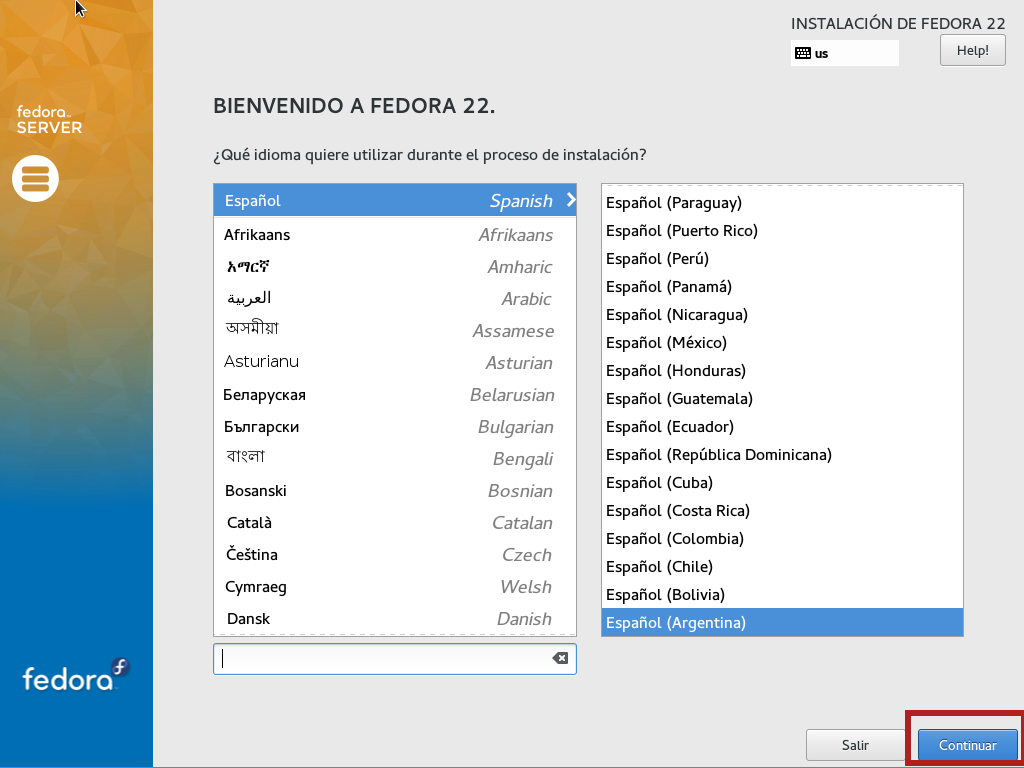
  11. Seleccionamos como sale en la imagen anterior y ahora el paso siguiente seria configurar el idioma:
  12. El paso siguiente es configurar red, lugar, disco rígido, y el software que instalaremos:
  13. Primero el tema de la región: existen varias formas de configurar esto una es hacer clic con el mouse, otra forma es desplegar el menú y buscar su provicia o estado como aparece en la imagen y por último hacer clic en Listo:
  14. Para configurar el software que voy a instalar al server lo voy a dejar en instalación básica, porque voy a configurar a mano todo lo que quiero que tenga el software, pero no es mala idea mirar las opciones y todo lo que hay acá porque tiene de todo como para configurar en un par de clics.
  15. Para el tema del destino de la instalación lo voy a dejar por default, por ende entramos y hacemos clic en listo:
  16. Empieza la instalación, pero debemos configurar el password tanto del usuario root como del usuario común:
  17. Primero ponemos password al root obvio, hacemos clic en listo:
  18. Ahora al usuario le damos un nombre + password y en mi caso particular lo incluyo en el grupo de administradores:
  19. Vemos como instala paquetes:
  20. Listo termino, hacemos clic en Reiniciar:
  21. Vemos el GRUB:
  22. Como es un servidor solo tenemos la terminal y nada más osea no tenemos entorno gráfico, pero no se asusten porque no es tan difícil manejarla:
  23. Voy a logearme como root para que vean, solo pongo el root o el nombre del usuario con el que quieran entrar, le dan a enter y les va a pedir el password, cuando pongan su contraseñas nos les aparece nada es como si no escribieran nada pero es por seguridad, osea no muestra asteriscos:
  24. Ahora lo primero que debemos hacer luego de acceder es hacer una actualización al server con el comando:
  25. Listo ahora si que terminamos la instalación del server.
Como se darán cuenta no es para nada complejo la instalación asique los invito a que se animen a probarlo....

Esta es la parte 1, en las sucesivas partes voy a mostrarle como podemos agregarle funcionalidades a este server....

Si desean me escriben si quieren que muestre como se instala algo en particular en este entorno....

Bueno me despido y espero que este post sea útil....


Como instalar fedora server 22 (PARTE 1) 
Como instalar y configurar fedora server 22 (PARTE 2) Web server- LAMP
Como instalar y configurar fedora server (PARTE 3) Servidor de Archivos SAMBA