-->
Mostrando las entradas con la etiqueta Fedora 22. Mostrar todas las entradas

martes, 2 de junio de 2015

JAIL (JAULA) en fedora 22 "chroot"

Hola hoy toca explicar algo más específico de seguridad informática, y más particularmente el tema de jail o jaula en linux (en este caso fedora), primero que nada voy a explicarles un poco que es esto de jail, empecemos:

  1. Jail siempre funciona con la operación chroot que es la encargada de generar dicha jail.
  2. Chroot lo que hace es cambiar el directorio raíz para un proceso en particular o para todo lo que instalemos en dentro de ese directorio.
  3. Este directorio o jail permite que todo lo que esté dentro de el no pueda ver los demás directorios pues cree que ya está en la raíz del sistema y por ende no tendría acceso a las demás partes del sistema si alguna de estas aplicaciones fueran comprometidas.
  4. La jaula bloque para un ID o proceso determinado el acceso a otras áreas del sistema por lo que expliqué en el apartedo 3.
  5. El mecanismo chroot no puede defenderse de manipulaciones o acceso a este sistema como root pues en este caso si tendría acceso pues es el real root y podria ver el directorio raíz real de todo el sistema, por eso hay que tener mucho cuidado con esto....
  6. Para poder ejecutar una aplicación en esta jaula se debe de llenar la carpeta chroot con todos los archivos de dicha aplicación o dicho de otra manera más simple es instalar esta aplicación en el directorio chrooot.

Luego de explicar que es esto de jail o jaula o chroot vamos de lleno a explicar como implementarlo, para este ejemplo voy a meter a veracrypt dentro de la jaula:

  1. Hay que crear los directorios en nuestra distribución:
  2. Inicializamos la base de datos:
  3. El siguiente paso es descargar los archivos necesarios para poder ejecutar las aplicaciones desde chroot:
  4. Nos vamos al directorio:
  5. Nos vamos al directorio:
  6. Acá llega el punto más crucial, pues debemos instalar la aplicación dentro de chroot, esto puede variar dependiendo de la aplicación, en mi caso es un poco más complejo de lo normal, primero descargamos veracrypt dentro de la carpeta /home/tuusuario/chroot/veracrypt desde acá luego lo descomprimimos en ese mismo lugar y entramos en la carpeta desde la terminal:
  7. Para instalar es muy simple:
  8. Nos dira lo siguiente:


  9. Seleccionamo la opción 1


  10. Apretamos la letra "q" (sin comillas) para irnos al final de la liciencia y escribimos yes:

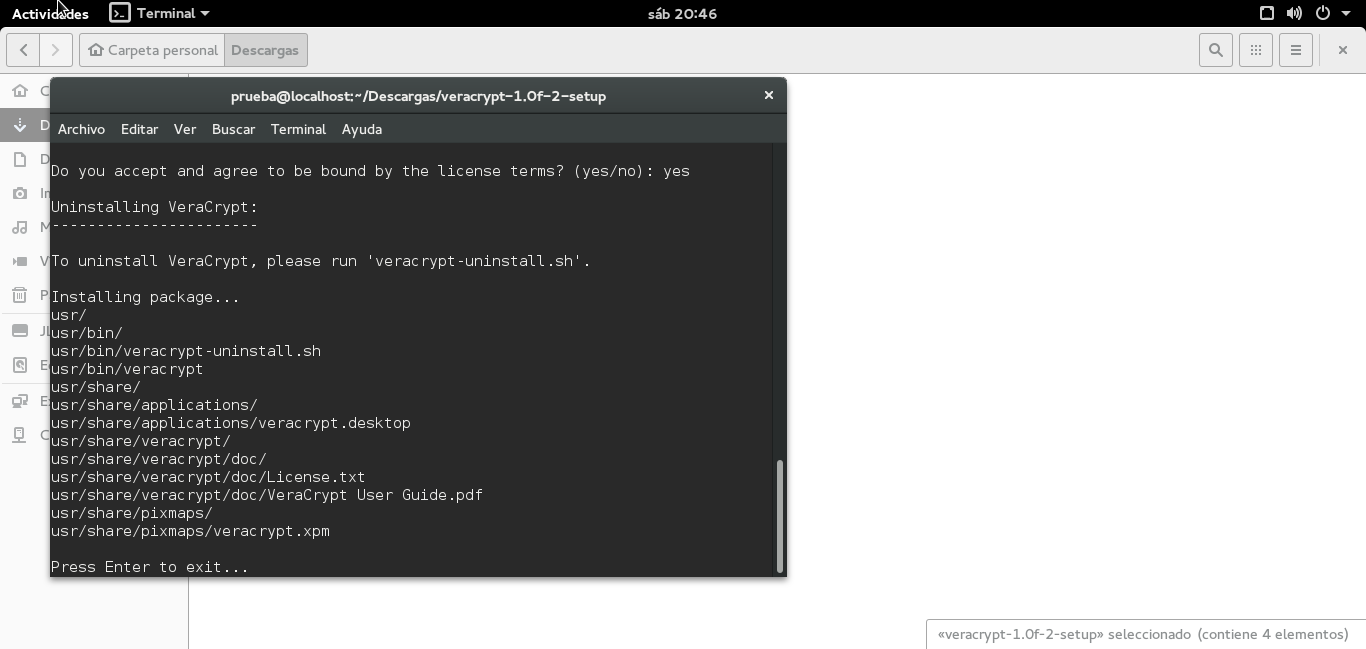
  11. Luego se instala, al final apretamos enter y listo:

  12. Como se habrán dado cuenta en la ultima pantalla muestra que se instalo en la raiz de root y no dentro de chroot, ahora el paso seria copiar cada uno de esos archivos que nos muestra esa pantalla dentro de chroot de la siguiente manera:
  13. Ya casi ya casi... ahora lo que debemos hacer es modificar el archivo llamado "veracrypt.desktop" (sin comillas):
  14. Nos va a aparecer algo como esto:
  15. Y modificamos la linea que dice: "Exec=/usr/bin/veracrypt" por: "Exec=/home/tuusuario/chroot/veracrypt/usr/bin/veracrypt" quedando de la siguiente manera:
  16. Nos va a aparecer algo como esto:
  17. Modificamos el archivo veracrypt-uninstall.sh:
  18. El código que aparece es:
  19. Y lo modificamos dejándolo así:
  20. Debemos desinstalar veracrypt pues no esta dentro de chroot, buuee si esta y ejecuta pero no desde chroot, asique ejecutamos:
  21. Copiamos el archivo que modificamos osea "veracrypt.desktop" a (esto es opcional por si queremos ejecutar la aplicación desde el verdadero raíz):
  22. Listo jejeje:


Datos importantes, si listan dentro de /home/tuusiario/chroot/veracrypt veran un listado de archivos similar al del raiz "/", esto lo hice solo como prueba pero si quicieran instalar alguna aplicacion diferente deben hacer:
dnf --installroot=/chroot/nombre_paquete -y install [nombre_paquete]

Ahora toca explicar que existe el comando chroot.... como en las imágenes anteriores


Con esto entrariamos en un bash muy básico pues es como un fedora dentro de otro, y por ende no tiene casi ningun comando ni nada, pero si tiran el comando "pwd" les va a salir "/" y era eso lo que queriamos...,
Ahora tiren los siguientes comandos para darle funcionalidad a ese bash:

Recuerden una cosa importante acá se pueden incluso crear usuarios y demás cosas, osea se puede jugar mucho con todo esto, aunque no niego que hay que tener cierta base de linux como para hacer este tipo de cosas, por ejemplo si instalan otra aplicacion como por ejemplo apache podrian ejecutarlo con el comando chroot y ese apache no tendira acceso al raíz del root real y asi pasa con cualquier aplicación....


Espero que les sea de su agrado el post, bueno sin más me despido...

sábado, 30 de mayo de 2015

Que hacer despues de instalar fedora 22 final release

Hola amigos hoy toca explicar que podemos hacer después de instalar fedora 22, ya sean programas que nos pueden llegar a ser útiles y algunas configuraciones necesarias para optimizar nuestra distro, bueno empecemos:

  • Vamos a la terminal y actualizamos todo
  • Empieza a cargar y....

  • Aquí ya aparecen los cambios con release anteriores, pues yum pasó a la historia y ahora debemos de ocupar dnf, como ven al final de la advertencia les dice "dnf install python-dnf-plugins-extras-migrate && dnf-2 migrate" pues esto no hace falta por el simple hecho que ya viene por default todo esto configurado en fedora 22, yo en mi caso descarto o corto este comando.

  • Ese es el manual de dnf, primero me gustaría contarles un poco sobre dnf, pues como punto importante ya lleva varios años en desarrollo, y tiene muchas ventajas respecto del antiguo YUM, es mucho más rápido, más versátil, pues está construido con dependencia actuales, menos consumo de memoria, una API muy bien documentada, ademas no utiliza metadata que contribuye a la diferencia de velocidad, aparte ya no tendríamos porque tener problemas de paquetes al querer actualizar por esto último.
  • Ponemos el password....
  • Empieza a actualizar...
  • Acá vemos una lista de los paquetes que va a actualizar....
  • A mi me gusta tener la terminal en favorito para eso hacemos:
  • Simplemente hacemos clic en Añadir a los Favoritos y listo:
  • Ya finalizamos la actualización del sistema en general
  • Instalamos nano:
  • Ahora es el turno de instalar RPM fusion y Community repsitories, donde el primero son paquetes rpm que no estan incluidos en el proyecto fedora o red hat, y el segundo son repositorios alternativos, vamos al comando:
  • Repositorios extras:
  • Vamos a instalar herramientas básicas de compilación:
  • Códecs:
  • Reproducir dvd cifrados:
  • Adobe + Flash 32 bits:
  • Adobe + Flash 64 bits:
  • Compresores:
  • JAVA para este caso hay que instalar tanto el privativo como el libre porque cuando uno falla siempre funciona el otro,asique vamos...:
  • El propietario seria para 32 bits:
  • El propietario de 64 bits:
  • Edición de Fotos y Videos:
  • Conversor de imagenes:
  • VirtualBox:
  • Wine + Winetricks:
  • Convertidores de videos:
  • Creación de videos:
  • Reproductores de audio y videos:
  • Convertidores y editores de audio:
  • Skype....:
  • Mantenimiento:
  • Personalización de fedora:
  • Instalamos Veracrypt para cifrar nuestros disco, memorias, carpetas o lo que sea, primero lo descargamos desde acá luego de descomprimirla hacemos lo siguiente dependiendo de nuestra arquitectura instalamos el de 64 o el de 32 que vienen en la misma carpeta descompimida:

  • Nos dira lo siguiente:


  • Seleccionamo la opción 1

  • Apretamos la letra "q" (sin comillas) para irnos al final de la liciencia y escribimos yes:

  • Luego se instala, al final apretamos enter y listo:
    Algo interesante de fedora es que tiene un pequeño bug en nautilus que no deja configurar la tecla backspace, pues en ~/.config/nautilus/ esta vacio y no existe el archivo accels por ende no podemos configurar dicha tecla como en versiones anteriores, el bug ya fue reportado acá pero bueno es ya es cuestion de tiempo a que lo solucionen, de igual forma no deja de ser una distro muy veloz que demuestra de release en release que cada ves es más madura, más versatil, y muy adaptable a cualquier ámbito, bueno espero que les guste este post, y cualquier cosa consulten.... by

miércoles, 27 de mayo de 2015

Como instalar Fedora 22 2015 (Release Final)

Hola amigos hoy es un día muy especial pues ayer se lanzo el release final de Fedora 22, asique como es una distro que me fascina demasiado voy a mostrarles como descargar e instalarla.

  • El primer paso es dirigirse a descargar la iso desde acá es la iso para workstation o si no entienden es para las pc de escritorio.
  • Una ves descargada debemos de comprobar que ningún intruso modifico o que no se produzco ningún cambio en la iso mientras se descargaba, para esté paso vamos a esta URL y guardamos esa dirección en el mismo directorio donde descargamos la iso y desde nuestra terminal (Fedora en mi caso particular) hacemos lo siguiente:
    1. Nos vamos a la carpeta donde descargamos la iso e importamos la llave GPG de fedora:
    2. Ahora verificamos que el archivo CHECKSUM sea valido con el siguiente comando:
    3. Por último comprobamos que el checksum de la imagen concuerde:
    4. Debería de mostrar un cartel diciendo: Fedora-Live-Workstation-x86_64-22-3.iso: La suma coincide
    5. También podrian directamente lanzar el comando $ sha256sum Fedora-Live-Workstation-x86_64-22-3.iso y con el hash resultante buscarlo o compararlo a mano en el archivo llamado checksum
  •  Ahora el paso siguiente es quemar la iso en un DVD (Pesa 1.3 GB) o un pendrive para instalarlo en nuestro cacharro.
  • Lo primer que saldrá es:
  • Empieza a cargar el live de fedora para luego empezar a instalar:
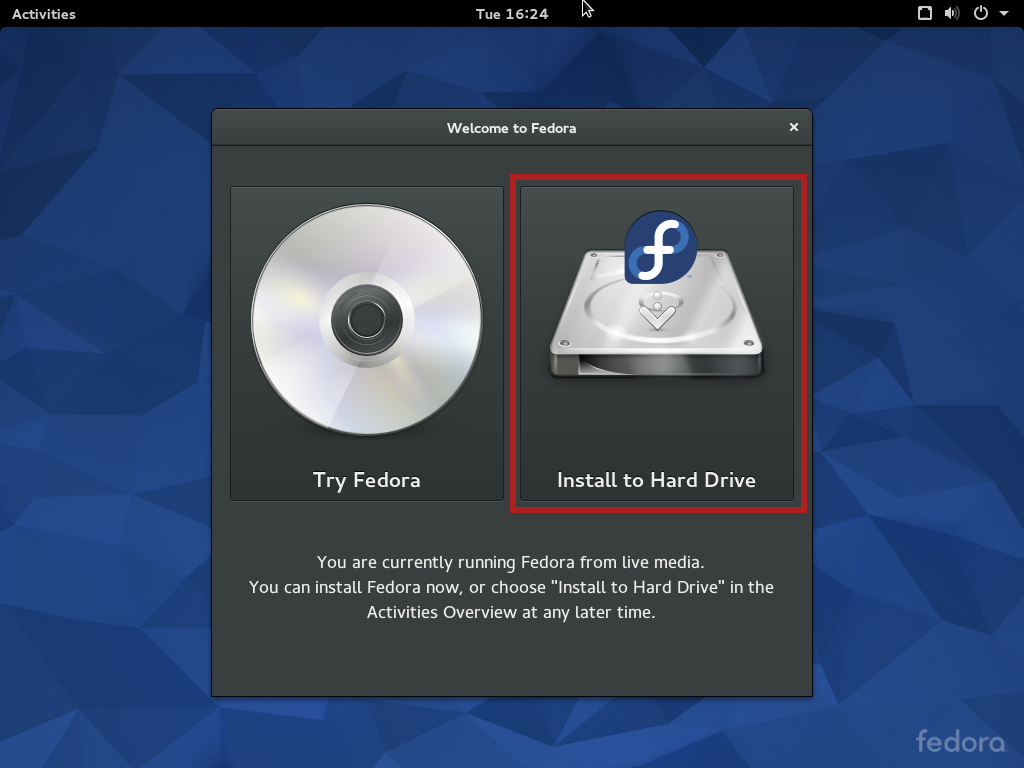
  • Y empezamos seleccionando:
  • Elegimos nuestro idioma y le damos a Continuar:
  •  Ahora debemos de configurar la hora y el destino de la instalación, primero voy a configurar la hora:
  •  Acá existen varias formas una es hacer clic con el mouse, otra forma es desplegar el menú y buscar su provicia o estado como aparece en la imagen y por último clicear en Listo:
  •  Una forma para configurar el tema del destino de instalación es dejarlo por defecto y darle a Listo directamente, osea solo entramos y cliceamos en listo...:
  •  A mi me gusta editar siempre el particionado porque me gusta separar la carpeta home en una partición específica por si pasa algo y tengo que reinstalar no perder nada (obvio por las dudas siempre hacer backups :), entonces seleccionamos como sale en la imagen y darle a Listo para que aparezca la edición personalizada de la partición:

  • Para empezar a crear partiziones directamente hacemos clic en el simbolo "+":

  • Ahora creamos la partición del swap:


  • Ahora le llega el turno al raiz osea "/", quiero aclarar que estoy instalando fedora en virtualbox, por ende lo que sale en la image es solo un tamaño para este post, lo recomendable es dejar 20 GB en mi caso siempre dejo 25 GB en un disco real pues no ocupan casi nada las aplicaciones que en esa carpeta se instalarán, aclarado esto muestro la imagen:

  • Ahora par el home en el caso real de un disco es dejarle el espacio suficiente como para tener todas nuestras cosas personales, tengan en cuenta que aquí van a estar las carpetas Descargas, Documentos, Imágenes, Videos, etc y todas las carpetas ocultas de aplicaciones y carpetas como de por ejemplo virtualbox, entonces por ejemplo si tienes un disco de 500 yo le dejaria unos 200 gb para datos y el resto como secundario, obvio si quieren dejan todo el resto como home pues si deben de reinstalar fedora no perderan nada porque es una carpeta o destino diferente ("OJO" esto solo sucede si le dan a particionado personalizado, lean bien.... ):
 

  •  Esto quedaria finalizado y damos clic en Listo:


  •  Nos aclara lo que va a ser y lista las particiones que va a crear con sus puntos de montaje, como ven al ser un disco virtual (recuadro de adentro) se nota que es una maquina virtual, por último aceptamos los cambios:


  •  Para configurar la red en caso que tengamos wifi acá nos aparecerian las redes disponibles y solo configuramos como es de costumbre una simple red wifi, en mi caso es un como un cable conectado y no me hace falta configurar nada, damos en listo:


  •  Empieza la escritura en el disco, el paso siguiente es configurar el password de root y el nombre + password del usuario con el que iniciaremos la pc o notebook siempre:


  •  Primero el root:

  • Ponemos un password bien robusto:
  •   Ahora para nuestro usuario elegimos algun nombre, le damos algun password, y en mi caso lo incluyo en los usuario administradores:
  •  Despues del paso anterior nos resta esperar que termina la instalación, para luego darle a Salir:
  •  Como es un live queda un fedora como para que uno pruebe si quiere antes de reiniciar o de instalar, en mi caso lo voy a reiniciar haciendo clic en:
  •  Le damos a PowerOff o Restart:
  •  Empieza la carga de fedora:
  •  Acá aparece el usuario que creamos durante la instalación:
  •  Ponemos nuestro password, y la damos enter o clic en Iniciar sesión:
  •  Ya casi terminado lo primero que aparece despues de cargar el escritorio es una pequeña configuración final, lo primero es definir el idioma de la distro, y hacemos clic en Siguiente:
  •  El turno del tipo de teclado, elegimos o dejamos por default y damos a siguiente:
  •  En este apartado a mi no me gusta dar nunca mi ubicación y simpre lo deshabilito, luego le damos de nuevo a Siguiente:
  •  Si queremos iniciamos sesión en alguna de estas cuenta, yo le doy a omitir:
  •  Clic en Empezar a usar Fedora
  •  Acá nos muestra una ayuda o guía de como usar Fedora:
  •  Y listo acá esta el escritorio:

Para finalizar quiero repetir que lo instale en virtualbox y por ende el particionado personalizado dista de la realidad de un disco físico completo, por eso lean bien como aclaro en ese punto, otra cosa tengan cuidado con la carpeta home osea si siguen estos pasos y en un futuro por alguna razon deben reinstalar fedora o cualquier distro deberian de hacerlo nuevamente con el particionado personalizado para dejar intacto la carpeta home..., aclarado esto solo me despido y espero que les resulte facil la instalación, saludos amigos